
「PCから高画質なゲーム実況を配信したい」 「スマホ配信では限界を感じているが、PC配信の始め方がわからない」
TikTokで本格的な活動を目指すライバーにとって、PC専用配信ソフト「TikTok LIVE Studio」の導入は避けて通れません。しかし、個人で利用権限を得るにはフォロワー数などの厳しい条件があり、審査の壁に突き当たる方も少なくないのが現状です。
そこで注目されているのが、認定事務所を経由した「ホワイトリスト登録」による権限付与の仕組みです。この記事では、Studioを利用するための最新条件や、事務所に所属してスムーズに審査をクリアする方法について詳しく解説します。
複雑な設定や審査の手間を省き、最高画質の配信環境を手に入れるための具体的なステップを確認していきましょう。
TikTok LIVE Studioとは?PC配信でクオリティを劇的に上げるメリット
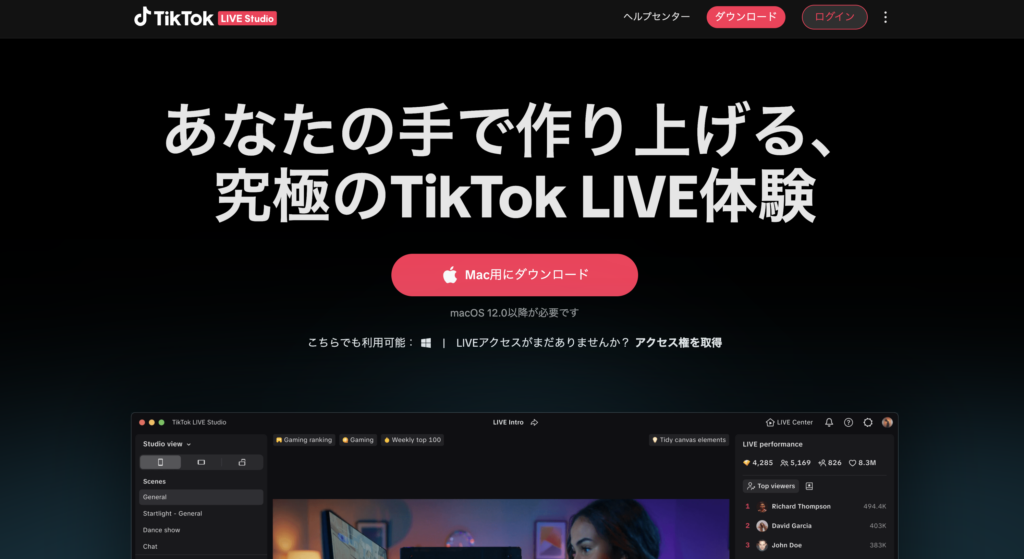
TikTok LIVE Studioは、TikTok公式が提供しているWindows専用のライブ配信ソフトです。 スマートフォン一台での配信とは異なり、PCの処理能力を活かした本格的なライブ演出が可能になります。
スマホ配信との違いは?高画質・高音質でリスナーを惹きつける
PC経由で配信を行う最大の利点は、映像のビットレートを細かく設定でき、画質を大幅に向上させられる点にあります。 高性能なマイクやオーディオインターフェースを接続することで、クリアな音声をリスナーに届けることができます。
スマホのカメラ性能に依存せず、一眼レフカメラなどを接続してプロのような映像美を追求することも可能です。 視覚と聴覚の両面で質を高めることが、新規リスナーの離脱を防ぐための強力な武器となります。
ゲーム実況やVライバー活動に欠かせない「OBS連携」が可能に
TikTok LIVE Studioは、PC上の画面をキャプチャする機能に優れており、PCゲームの実況配信をスムーズに行えます。 また、OBS Studioなどの外部ソフトと連携させることで、高度な画面構成やエフェクトを自由に配置することが可能です。
アバターを動かすVライバーにとっても、PCスペックをフルに活かした滑らかな動きを実現できるメリットがあります。 表現の幅が大きく広がるため、独自の世界観を演出したい活動者には必須のツールと言えるでしょう。
投げ銭やコメントを一括管理できる専用インターフェースの使い勝手
配信画面上には、リスナーからのコメントやギフト(投げ銭)の通知をリアルタイムで表示する専用パネルが備わっています。 スマホ配信のように画面がコメントで埋まってしまうことがなく、配信者にとって非常に視認性が高い設計です。
過去のギフト履歴や目標達成までの進捗もひと目で確認できるため、配信中のリスナーへの反応が速くなります。 操作性が向上することで、パフォーマンスに集中しながら質の高いファンサービスを提供し続けることができます。
TikTok LIVE Studioの配信権限(審査)が得られる条件【個人・2026年最新】

TikTok LIVE Studioを利用するためには、TikTok運営が定める一定の条件をクリアし、配信権限を獲得する必要があります。 2026年現在、個人アカウントでこのツールを使用するための審査基準は以下の通りです。
フォロワー数1,000人以上の壁とアカウントの健全性
まず大前提として、フォロワー数が1,000人を超えていることが申請の最低ラインとなります。 これに加えて、過去にコミュニティガイドライン違反などの警告を受けていない「アカウントの健全性」も厳しくチェックされます。
フォロワーを購入するなどの不正行為が発覚した場合、審査に通ることはまずありません。 日々の動画投稿を通じて、誠実にファンを増やしていることが権限取得への第一歩となります。
過去180日間に「25分以上の配信」という実績のハードル
フォロワー数だけでなく、直近180日間において25分以上のライブ配信を1回以上行っている実績が求められます。 これは「実際にライブ配信を行う意思と準備があるか」を確認するための指標となっています。
まずはスマートフォンから短時間のテスト配信を行い、実績を作っておくことが必要です。 配信内容に問題がなく、一定時間の活動実績が認められることで、Studio利用の申請ボタンが有効化されます。
審査に落ちた!リクエストが通らない主な原因と再申請の注意点
条件を満たしているはずなのに審査に落ちる原因の多くは、プロフィールの不備や過去の微細な違反履歴にあります。 また、18歳未満のユーザーや、ビジネスアカウントの一部設定によっては権限が降りないケースも見られます。
一度否認された場合でも、不備を修正して一定期間(通常は30日程度)を置けば再申請が可能です。 焦って何度も申請を繰り返すのではなく、アカウントの状態を万全に整えてから再挑戦するようにしましょう。
事務所所属で「Studio審査」をスキップ!ホワイトリスト登録の仕組み
TikTokと直接提携している認定事務所に所属すると、個人では避けられない厳しい審査をスキップできる場合があります。 これは「ホワイトリスト」と呼ばれる特別な管理リストにアカウントを登録することで、運営から優先的に権限が付与される仕組みです。
フォロワー0人でも即PC配信!事務所限定の「権限付与」とは?
通常、PC配信を行うにはフォロワー1,000人という高い壁がありますが、事務所所属ライバーはこの条件が免除されるケースが多いです。 アカウントを開設したばかりの状態でも、事務所経由で申請すれば即座にStudioの利用権限が得られます。
実績作りのためにスマホ配信を繰り返す必要がなく、最初から最高画質のPC配信で勝負できるのが強みです。 準備期間を大幅に短縮できるため、プロフェッショナルな環境でスタートを切りたい方に最適です。
複雑な「ストリームキー」の発行も事務所経由ならスムーズ
OBSなどの外部ソフトを使用する際に必要な「ストリームキー」は、個人アカウントでは発行のハードルが非常に高いのが現状です。 認定事務所であれば、運営との直接的なパイプを通じて、このキーの発行手続きを代行またはサポートしてくれます。
技術的な知識が乏しくても、マネージャーの指示に従うだけで複雑な連携設定を完了させることが可能です。 設定に頭を悩ませることなく、本来の目的である配信内容の企画に時間を割くことができます。
審査期間を待たずに最短当日でStudioが利用可能になるメリット
個人での申請は結果が出るまでに数日から数週間かかることがあり、その間はPC配信を行うことができません。 事務所のホワイトリスト登録を活用すれば、申請から最短当日、遅くとも数日以内には権限が有効化されます。
「今すぐゲーム実況を始めたい」「イベントに合わせて機材を新調した」といった要望にも柔軟に応えられます。 チャンスを逃さず、熱量が高いうちに活動を開始できるスピード感は、事務所所属ならではの大きな利点です。
TikTok LIVE Studioの審査・権限付与に強いおすすめ事務所5選
TikTok LIVE Studioの利用には一定の条件がありますが、認定事務所を経由することで審査のハードルを大幅に下げることが可能です。 PC配信をスムーズに開始するために、権限付与の実績が豊富な5つの事務所をご紹介します。
カーブアウト|TikTok運営との強力なパイプで権限付与が最速
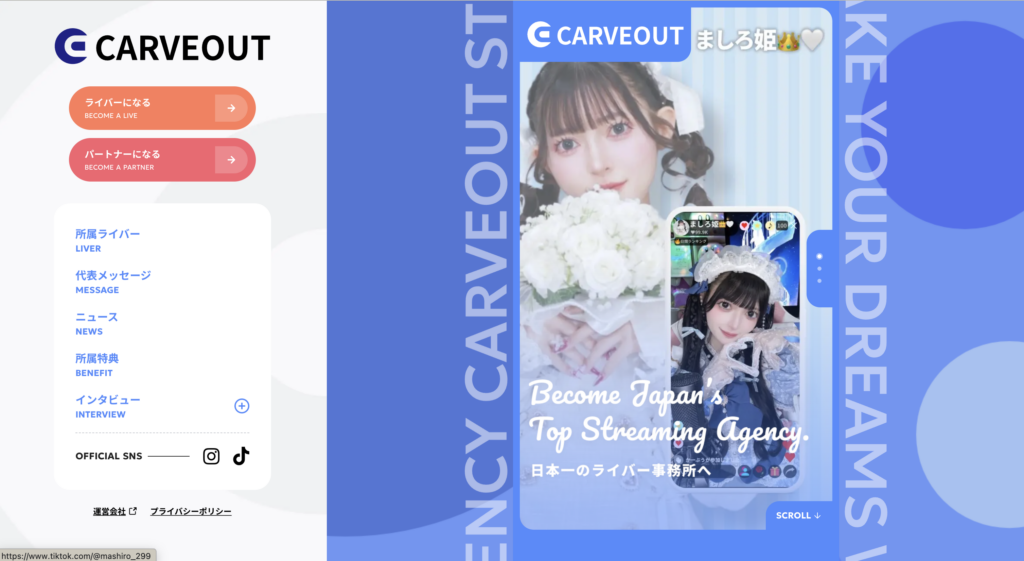
- TikTok公式の1次代理店として、Studio利用のホワイトリスト登録に強い
- フォロワー数が足りない段階でも、事務所枠での審査申請が可能
- 最新のアップデート情報をいち早く共有し、配信トラブルにも迅速に対応
- PC配信に特化したマネージャーが、権限取得までのステップを完全ガイド
カーブアウトは、TikTok運営との密な連携により、Studioの権限付与において高い実績を誇ります。 個人では通過が難しい審査も、事務所の推薦を受けることでスムーズにクリアできるのが強みです。
最短ルートでPC配信を開始したい方にとって、最も頼りになるパートナーと言えるでしょう。 手続きの煩雑さを解消し、クリエイターが表現活動に専念できる環境を提供しています。
321.inc|PC配信の機材相談からOBSの設定までプロが完全サポート

- PCのスペック選定からマイクの接続まで、機材周りの知識が豊富なスタッフ
- StudioとOBSを組み合わせた高度な画面構成の作り方を個別レクチャー
- 配信権限取得後の、高画質・高音質を維持するための最適な設定アドバイス
- トラブル発生時も専属マネージャーが並走し、原因究明をサポート
321.incは、技術的なバックアップ体制が非常に充実している大手事務所です。 単に審査を通すだけでなく、実際にStudioを使いこなして質の高い配信を行うための支援に長けています。
「PCに詳しくないけれど高画質配信をしたい」という方の不安を、プロの知見で解消してくれます。 機材のセットアップから運用までをトータルで任せたい方に適した環境です。
LIVE With(ライブウィズ)|ゲーム実況者に特化したStudio運用ノウハウが豊富
- 負荷の大きいPCゲーム実況を安定して配信するための、負荷分散設定を伝授
- ゲーム画面とコメント、ギフト通知を効果的に配置する独自のレイアウト案
- Studioの機能をフル活用した、視聴者参加型企画の実施ノウハウを共有
- ゲーム実況に特化した審査対策により、活動開始までの期間を短縮
ライブウィズは、特にPCゲームをメインに活動したいライバーから支持されている事務所です。 ゲームタイトルごとの最適な配信設定を熟知しており、Studioのポテンシャルを最大限に引き出せます。
ライバルが多いゲーム配信ジャンルにおいて、一歩先を行く画面作りをサポートしてくれます。 実況者としてのクオリティを追求したい方にとって、非常に心強い存在です。
Linear(リニア)|Vライバー向けのPC配信環境構築に定評あり
- アバターを滑らかに動かすための、Studioと外部ソフトの連携技術に精通
- Vライバー特有の「世界観」を壊さない、ノイズ抑制や音声加工の指導
- 顔出しなしでの活動を前提とした、安全かつクオリティの高い配信設計
- Vライバー向けの審査基準を把握しており、権限取得までをスムーズに誘導
Linear(リニア)は、キャラクターとして活動するVライバーへの理解が深い事務所です。 Studioでの配信において重要となる、トラッキングソフトとの相性や負荷対策などの専門知識が豊富です。
自分自身の姿を直接見せないからこそ、映像と音声の質で勝負したい方を強力にバックアップします。 技術的なサポートを重視するVライバーにとって、最適な選択肢の一つとなります。
Neo Bright(ネオブライト)|初心者でもStudioを使いこなせる徹底講習
- Studioのインストールから基本操作までを網羅した、初心者向けマニュアル
- 配信の「映え」を左右する、カメラのライティングやフィルター設定の講習
- 審査に受かるためのアカウント運用のコツを、一から丁寧にアドバイス
- 疑問点をすぐに解消できる、双方向のオンライン勉強会を定期開催
Neo Bright(ネオブライト)は、教育体制の厚さが特徴の初心者歓迎の事務所です。 PC配信に高い壁を感じている方でも、ステップバイステップでStudioを使いこなせるようになります。
審査に関する不安も、過去の事例に基づいた具体的な対策で合格へと導いてくれるのが魅力です。 基礎から着実に学び、プロフェッショナルな配信者を目指したい方に適しています。
TikTok LIVE Studioのインストール方法と初期設定の手順
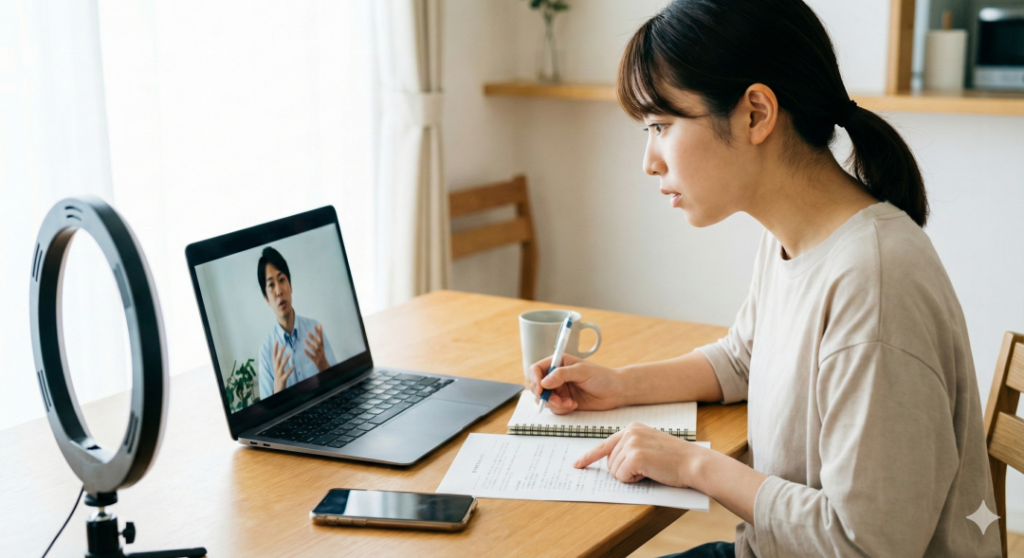
TikTok LIVE Studioを導入するには、まずPC環境を整え、ソフトを正しくセットアップする必要があります。 スマートフォン配信とは異なる手順が多いため、一つひとつのステップを確実に進めていきましょう。
公式サイトからのダウンロードとログインのやり方
ソフト本体は、TikTok公式サイトの専用ページから無料でダウンロードすることが可能です。 インストールが完了したら、普段配信で使用しているTikTokアカウントでログインを行います。
ログイン後、簡単なセットアップウィザードが表示され、マイクやカメラの認識テストが始まります。 画面の指示に従うだけで、配信に必要な基本デバイスの設定をスムーズに終えることができます。
カクつきを防ぐ!配信PCの推奨スペックとエンコード設定
PC配信で映像が止まったりカクついたりするトラブルを防ぐには、一定以上のPCスペックが求められます。 2026年現在の推奨環境としては、Core i7以上のCPUと、RTX 3060以上のグラフィックボードが目安となります。
設定画面の「エンコード」項目では、PCの負荷を抑えつつ画質を保つためのビットレート調整が重要です。 回線速度に合わせて適切な数値を入力することで、リスナーにストレスを与えない滑らかな映像を配信できます。
事務所マネージャーによる「リモート設定サポート」の活用術
PCの設定に自信がない方は、所属事務所が提供している「リモート設定サポート」を活用するのが賢い方法です。 マネージャーが遠隔操作であなたのPC画面を確認し、最適な画質設定や音声ミキシングを代行してくれます。
自分一人では解決に時間がかかる複雑なエラーも、専門知識を持つプロなら数分で解決できる場合があります。 機材のポテンシャルを最大限に引き出し、最高の状態でデビューを飾ることが可能になります。
事務所にStudio権限を申請してもらう際の流れ
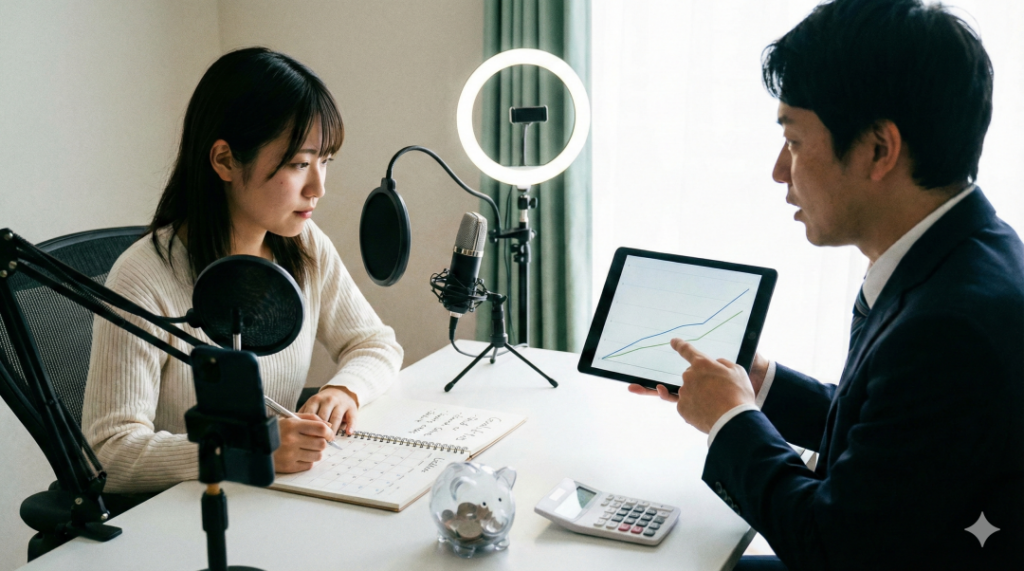
事務所に所属している場合、TikTok LIVE Studioの権限取得は非常にスムーズに進みます。 複雑な手続きは事務所側が代行してくれるため、以下の3つのステップを確認するだけで完了します。
ステップ1:公式LINEや面談で「PC配信希望」を伝える
まずは所属事務所の担当マネージャーに対し、PCから配信を行いたい旨を明確に伝えましょう。 使用する予定のPCスペックや、ゲーム実況・Vライバーなどの配信ジャンルも併せて相談します。
事前に配信スタイルを共有しておくことで、最適な設定アドバイスを受けられるようになります。 事務所側もあなたの活動方針を把握し、スムーズな権限付与に向けた準備を開始してくれます。
ステップ2:事務所によるアカウントID(UID)の紐付けと申請
事務所は、あなたのTikTokアカウント固有のID(UID)を確認し、運営側のシステムへ登録作業を行います。 これにより、あなたのアカウントが「認定事務所の所属ライバー」として公式に認識されます。
この紐付け作業が完了すると、事務所専用の管理画面からStudio利用のホワイトリスト申請が可能になります。 個人で審査を待つ必要がなく、運営との直接的な連携によって迅速に手続きが進められます。
ステップ3:TikTokアプリ内に届く「権限付与通知」を確認して完了
事務所側での申請が受理されると、あなたのTikTokアプリ内に「LIVE Studioの利用が可能になりました」という通知が届きます。 PCでStudioを立ち上げ、再度ログインし直すと、配信開始ボタンが有効化されているはずです。
通知が届かない場合は、反映に時間がかかっているか、再ログインが必要なケースがあります。 無事にログインができれば、待ちに待ったPC配信をその場ですぐにスタートできます。
まとめ
TikTok LIVE Studioを導入することで、スマートフォンだけでは実現できなかった高画質・高音質な配信が可能になります。 特にゲーム実況やVライバーとしての活動を志す方にとって、PC配信は必須のステップと言えるでしょう。
個人での審査にはフォロワー数などの高いハードルがありますが、認定事務所を活用すればそのプロセスを大幅に短縮できます。 自分に合った事務所を選び、ホワイトリスト登録や技術サポートを受けることが、成功への近道です。
まずは気になる事務所へ相談し、Studioの権限取得から設定までをプロに任せてみてはいかがでしょうか。 PC配信ならではの多彩な演出を駆使して、多くのリスナーを惹きつける配信をスタートさせましょう。